windows 윈도우 이미지 출력 문제
2021.04.06 19:04
http://blog.naver.com/itcode21/222278419745 첫번째
http://blog.naver.com/itcode21/222278419745 두번째 이곳에서 확인바람

KB5000802, KB5000808 업데이트로 오류로 인해 블루스크린 및 각종 인쇄 오류와 관련된 업데이트 KB5001649가 나왔는데 요 업데이트가 오류 코드는 0x80070541 가 나오면서 다운로드가 안되는 바람에 아직도 프린터 인쇄 오류현상을 겪는 분들이 많이 계십니다.
정상적으로 업데이트가 진행되시는 분들은 상관이 없으나 0x80070541 오류코드 때문에 다운로드가 되지 않는 분들은 다음 방법을 사용해서 업데이트하시기 바랍니다.
해결방법
먼저 자신의 윈도우 사양을 확인을 해줍니다.
내컴퓨터 마우스 우클릭-> 속성 -> 시스템 정보 에 들어가시면 아래 사진처럼 자신의 windows 사양을 확인이 가능합니다.
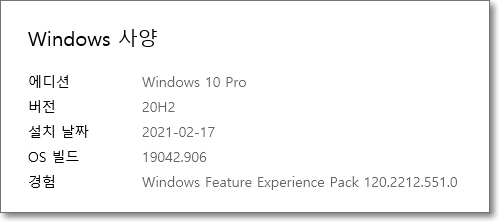
저같은 경우 버전이 20H2 버전입니다.
Windoes 10 버전 2004 및 20H2 : KB5001649
Windoes 10 버전 1909 : KB5001648
Windoes 10 버전 1809 : KB5001638
Windoes 10 버전 1803 : KB5001634
Windoes 10 버전 1607 : KB5001633
Windoes 10 버전 1507 : KB5001631
해당 윈도우 버전의 업데이트 항목을 다운받아서 설치 하셔야 합니다.
아래 링크의 윈도우 카달로그 사이트에 접속해서 자신의 Windows 버전에 맞는 업데이트 항목을 검색하시면 됩니다.
Windows 10 버전 20H2 기준으로 설치과정을 안내해 드리겠습니다.
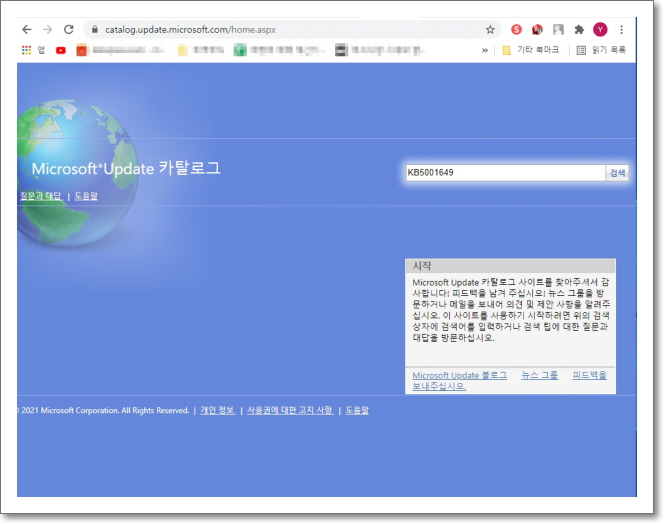
윈도우 업데이트 카달로그 페이지에 접속해서 해당 윈도우버전의 업데이트항목을 검색합니다.
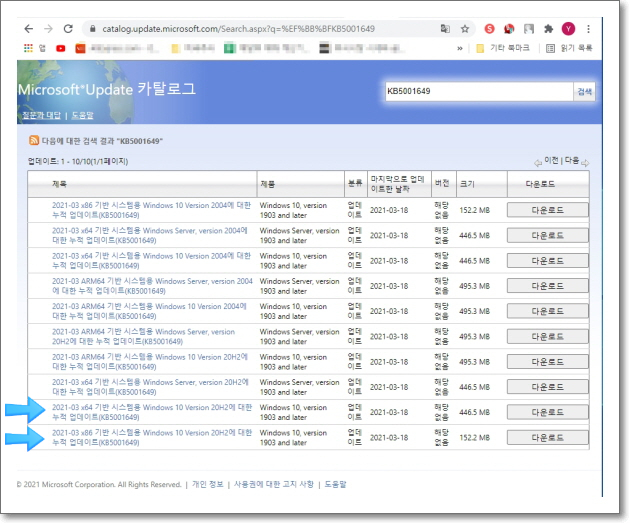
그러면 여러 항목들이 나오는데 일반사용자의 경우 맨 아래의 x64기반 시스템 용과 x86기반 시스템용 중에 하나를 다운받으시면 됩니다.
윈도우가 32Bit 라면 x86 용으로 64bit라면 x64 용을 다운 받으시면 됩니다.
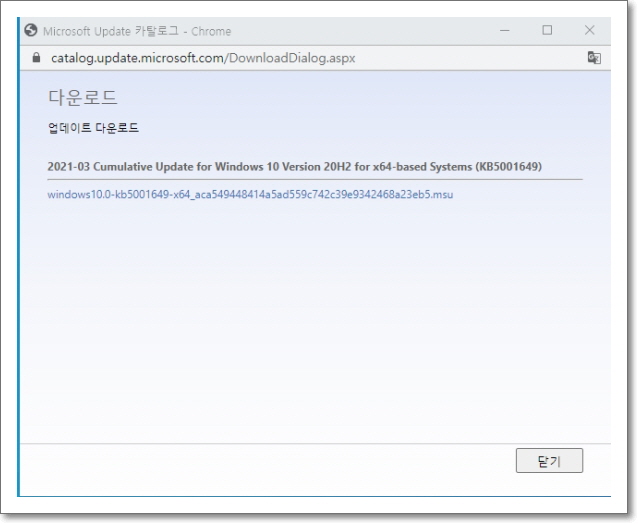
파란색 링크를 클릭하여 다운로드한 다음 설치하면 됩니다.
만일, 링크 클릭시 반응이 없다면 마우스 우클릭 후 다른 이름으로 링크 저장을 클릭합니다.
이때, 윈도우 디펜더가 다운로드를 차단하려고 할 경우 삭제 버튼 옆의 화살표를 누르고 계속을 클릭합니다.
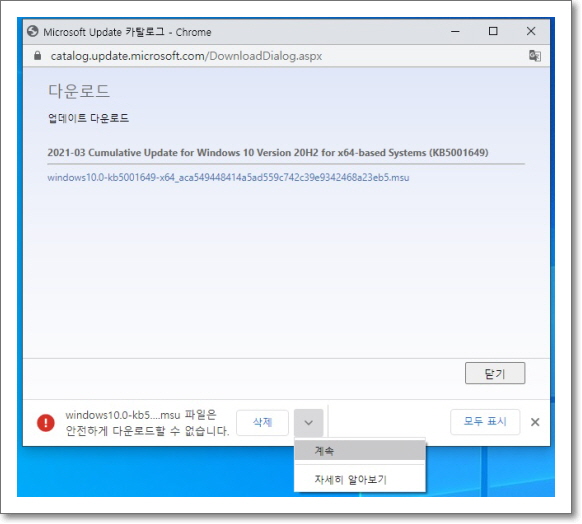
이렇게 다운 받으신 파일을 실행해서 업데이트 패키지를 설치하시고 재부팅 하시면 업데이트가 적용됩니다.
MS의 업데이트로 오류를 겪으신 분들은 이번 업데이트를 통해 보안상의 불안감도 해결하실 수 있을 듯 합니다.
업데이트가 올라온 거에 비해 포스팅이 너무 늦었네요.
댓글 0
| 번호 | 제목 | 글쓴이 | 날짜 | 조회 수 |
|---|---|---|---|---|
| 33 | Windows 부팅 오류 문제 있을 때 | 관리자 | 2026.05.27 | 329 |
| 32 | 탐색기 미리보기 설정 | 관리자 | 2026.04.30 | 367 |
| 31 |
만능 폴더공유 프로그램
 | lobotom | 2026.04.29 | 338 |
| 30 | 복구파티션삭제하기 | lobotom | 2026.03.03 | 341 |
| 29 | 오도비인증문제 | lobotom | 2026.01.08 | 354 |
| 28 |
win11업그래이드
| lobotom | 2025.09.18 | 395 |
| 27 | windows 모든앱 업그래이드,정품인증 메세지 삭제법 | lobotom | 2025.04.29 | 453 |
| 26 |
Windows 11 업데이트 후 시놀로지 나스 연결 오류
[4] | 관리자 | 2025.03.21 | 503 |
| 25 | Windows 11 명령어로 설치하기 | 관리자 | 2025.02.17 | 438 |
| 24 | 바탕화면 아무것도 안뜰때 | 관리자 | 2024.07.11 | 421 |
| 23 | 운영체제 파일 손상시 | 관리자 | 2024.07.11 | 434 |
| 22 |
프로그램 설치 제거시 문제 해결
| 관리자 | 2022.11.03 | 440 |
| 21 | win11 네트웍크 패스 | lobotom | 2022.09.28 | 524 |
| 20 |
youTube광고삭제 프로그램
| lobotom | 2021.11.15 | 426 |
| 19 | 삼성프린터USB공유시 출력에러 수정 | lobotom | 2021.10.26 | 388 |
| 18 |
익스플로러 복구
| 관리자 | 2021.06.25 | 460 |
| 17 | 윈도우10 Pro 네트워크 공유폴더 접근 오류 조치방법 | 관리자 | 2021.06.09 | 1979 |
| » | 윈도우 이미지 출력 문제 | 관리자 | 2021.04.06 | 1519 |
| 15 |
윈도우즈 오류 0x80004005 해결방법
| 관리자 | 2021.01.28 | 1397 |
| 14 | Windows 10 재부팅하면 프로그램 다시 뜨는 것 끄기 | 관리자 | 2020.07.02 | 412 |